 Telegram
 WhatsApp
 Discord
 ask@voicehotkey.com
 Scarica per Windows


Come inviare una segnalazione
Se qualcosa in VoiceHotKey non funziona, inviaci una segnalazione direttamente dall’app. Insieme al tuo messaggio riceveremo il registro e le impostazioni dell’app. Questo ci permette di capire cosa è successo sul tuo dispositivo e di risolvere il problema più rapidamente.
Segui le istruzioni per il tuo sistema operativo.
Mac#
- Fai clic sull’icona di VoiceHotKey nella barra dei menu e scegli ⚙️ Impostazioni per aprire la finestra di VoiceHotKey.
- In fondo alla barra laterale, fai clic su 🐞 Segnala un problema (Report a Problem).
- Nel campo Raccontaci il tuo problema (Tell us about your problem), descrivi cosa hai fatto, cosa ti aspettavi e cosa è successo. Per esempio: In Note ho premuto il tasto Opzione destro (⌥) e ho dettato una frase, ma non è apparso alcun testo.
- Se vuoi che ti contattiamo su WhatsApp o Telegram, puoi inserire il tuo numero di telefono.
- Fai clic su Invia (Send).
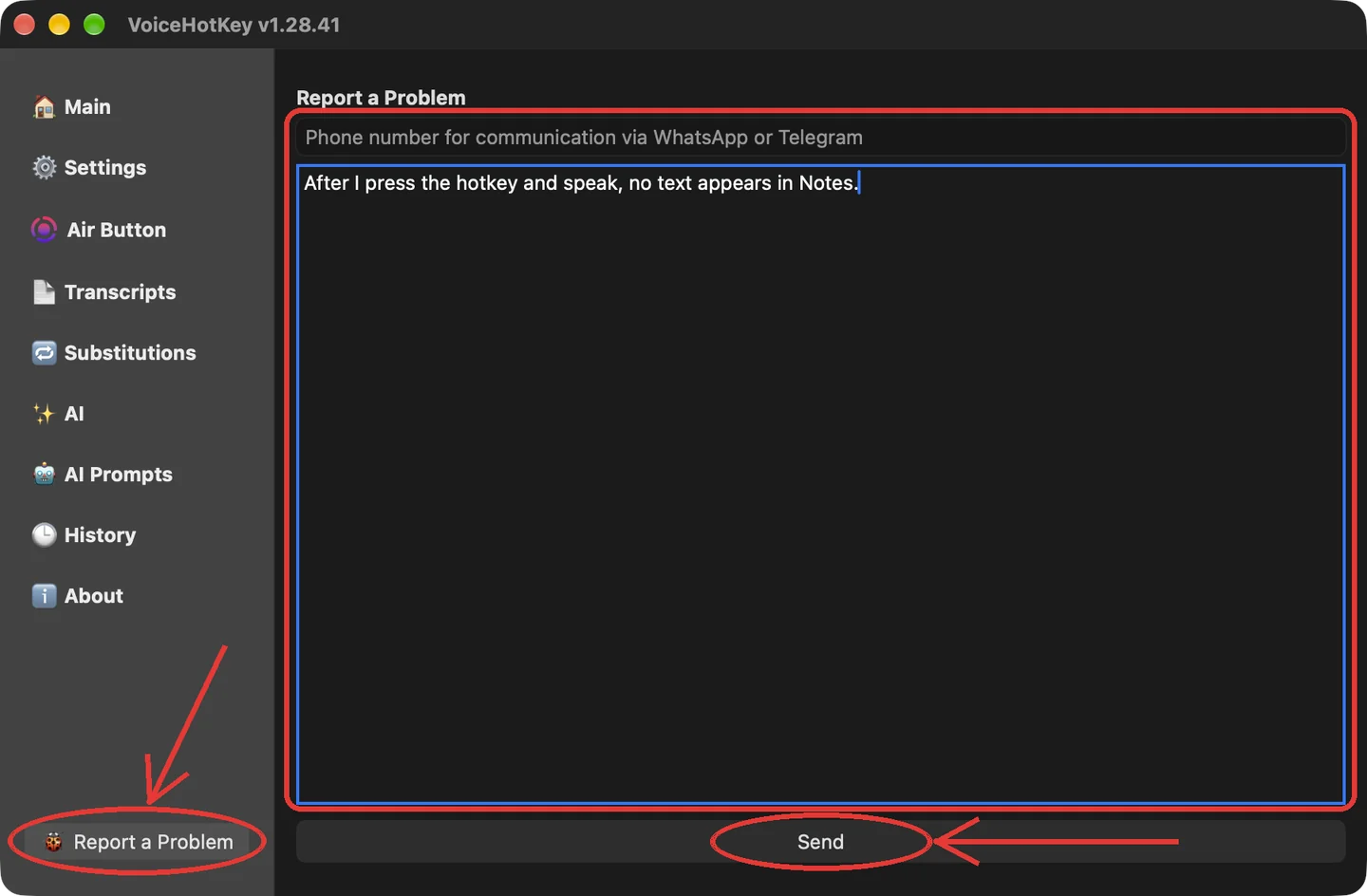
Quando compare Il rapporto è stato inviato!, fai clic su OK. Abbiamo ricevuto la tua segnalazione. Se compare il messaggio La segnalazione non è stata inviata, puoi provare di nuovo?, controlla la connessione a Internet e fai di nuovo clic su Invia.
La segnalazione contiene il tuo messaggio, il numero di telefono se lo hai inserito, l’indirizzo e-mail del tuo account, le versioni dell’app e di macOS, il registro e le impostazioni dell’app. Le tue registrazioni audio non vengono allegate.
Windows#
Su Windows l’app si chiama VoiceKey.
- Fai clic sull’icona di VoiceKey accanto all’orologio nella barra delle applicazioni. Se l’icona è nascosta, fai prima clic sulla freccia ^. Puoi anche aprire VoiceKey dal menu Start.
- In fondo alla barra laterale, fai clic su 🐞 Segnala un problema (Report a Problem).
- Nel campo Raccontaci il tuo problema (Tell us about your problem), descrivi cosa hai fatto, cosa ti aspettavi e cosa è successo. Per esempio: In Blocco note ho premuto la mia scorciatoia da tastiera e ho dettato una frase, ma non è apparso alcun testo.
- Se vuoi che ti contattiamo su WhatsApp o Telegram, puoi inserire il tuo numero di telefono nel campo sopra la descrizione.
- Fai clic su Invia segnalazione (Send report).
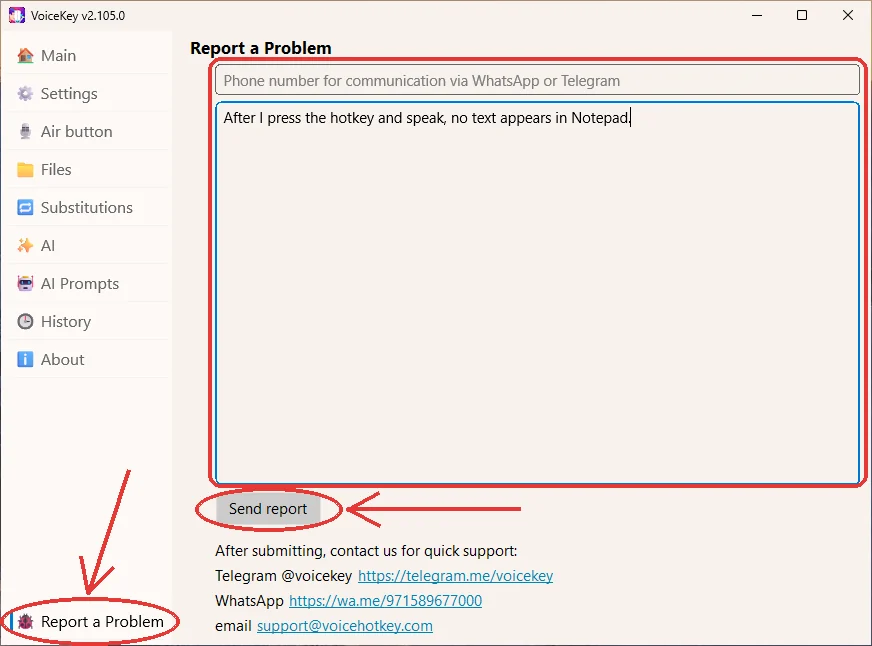
Il messaggio La segnalazione è stata inviata conferma che abbiamo ricevuto la segnalazione. Se compare Impossibile inviare la segnalazione, l’app apre una cartella in cui il file della segnalazione è già selezionato. Controlla la connessione a Internet e fai di nuovo clic su Invia segnalazione oppure inviaci il file su Telegram a @voicekey
La segnalazione contiene il tuo messaggio, il numero di telefono se lo hai inserito, l’indirizzo e-mail del tuo account se hai effettuato l’accesso, le versioni dell’app e di Windows, i registri e le impostazioni dell’app. Include inoltre l’elenco dei programmi in esecuzione, gli errori degli ultimi sette giorni nel registro Applicazione di Windows e i dump della memoria in caso di arresto anomalo dell’app. Le tue registrazioni audio non vengono allegate.
Se l’app non si apre#
Se non riesci ad accedere al modulo di segnalazione, scrivici a ask@voicehotkey.com o su WhatsApp. Indica il dispositivo che usi, la versione del sistema operativo e cosa è successo.


