 Telegram
 WhatsApp
 Discord
 ask@voicehotkey.com
 Scarica per Mac




Installare e usare VoiceHotKey su Mac
VoiceHotKey su Mac ti permette di scrivere con la voce in qualsiasi app. Premi un tasto, parla e premilo di nuovo: il testo trascritto appare dove si trova il cursore, in Mail, Slack, Telegram, WhatsApp, Notes, Word, Google Docs, un editor di codice, un modulo web o qualsiasi campo in cui puoi scrivere.
La configurazione iniziale richiede circa tre minuti: scarica l’app, trascinala in Applicazioni, concedi due autorizzazioni e accedi tramite email.
VoiceHotKey funziona su macOS 12.4 o versioni successive, sui Mac con chip Apple (M1 e successivi) e sui Mac Intel.
Le schermate mostrano l’interfaccia inglese. Qui i nomi dei comandi sono in italiano, con l’inglese tra parentesi.
1. Scarica dal sito
Apri voicehotkey.com sul Mac e fai clic su Scarica per Mac (Download for Mac).
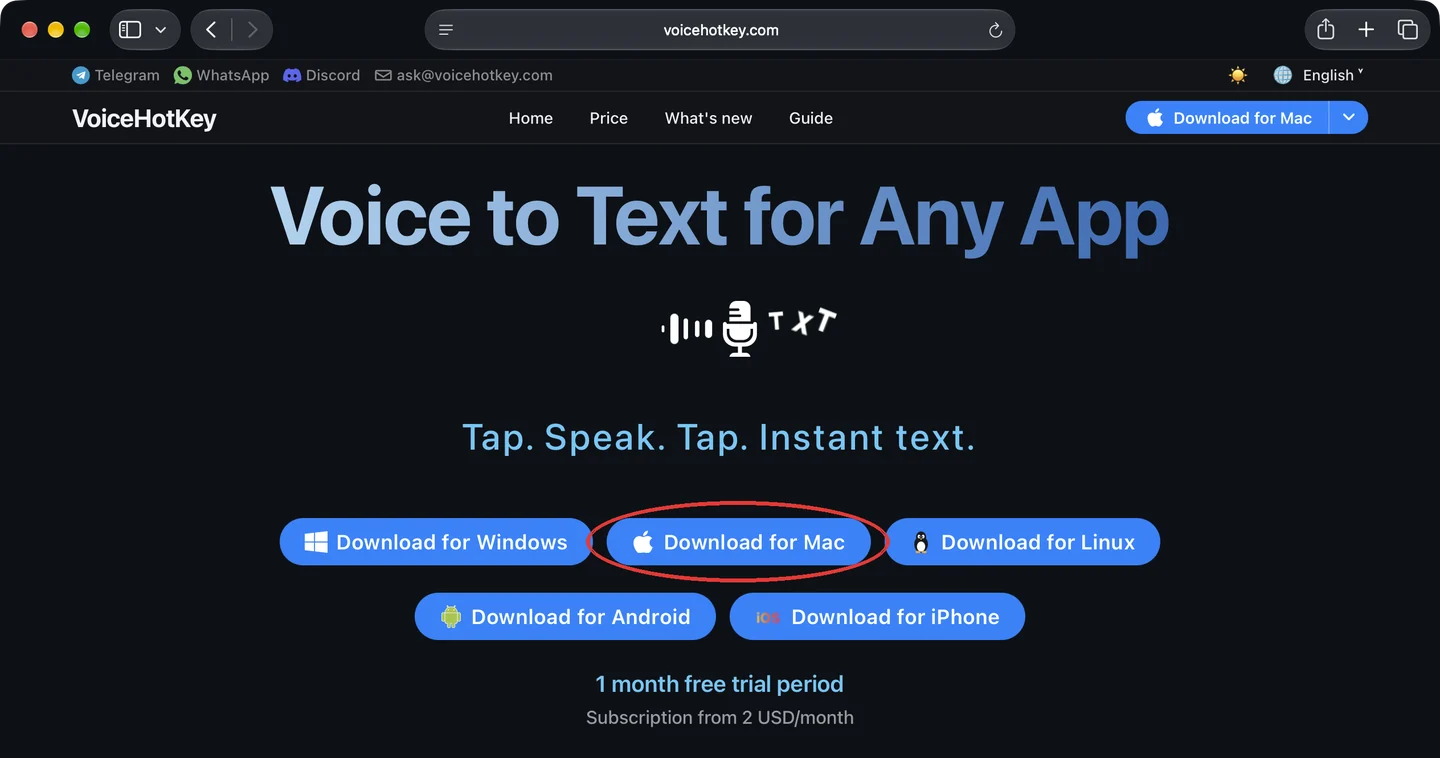
Safari scarica VoiceHotKey.dmg (circa 6 MB) nella cartella Download (Downloads). Se Safari chiede se vuoi consentire i download da voicehotkey.com, fai clic su Consenti (Allow). Fai clic sulla freccia dei download nella barra degli strumenti di Safari, poi fai doppio clic su VoiceHotKey.dmg per aprirlo.

2. Trascina VoiceHotKey in Applicazioni
Si apre una finestra con l’icona di VoiceHotKey e la cartella Applicazioni (Applications). Trascina l’icona VoiceHotKey su questa cartella. La copia richiede un secondo.
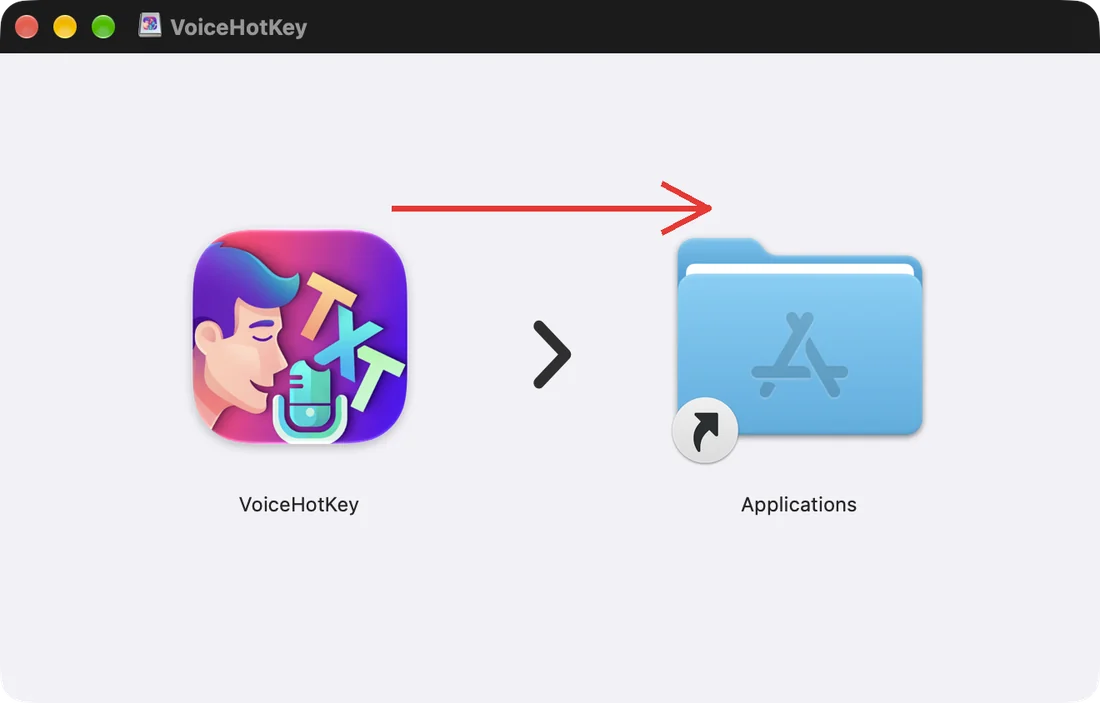
Avvia sempre VoiceHotKey dalla cartella Applicazioni, non dall’immagine disco. Dopo la copia puoi espellere il disco VoiceHotKey dalla barra laterale del Finder.
3. Apri VoiceHotKey per la prima volta
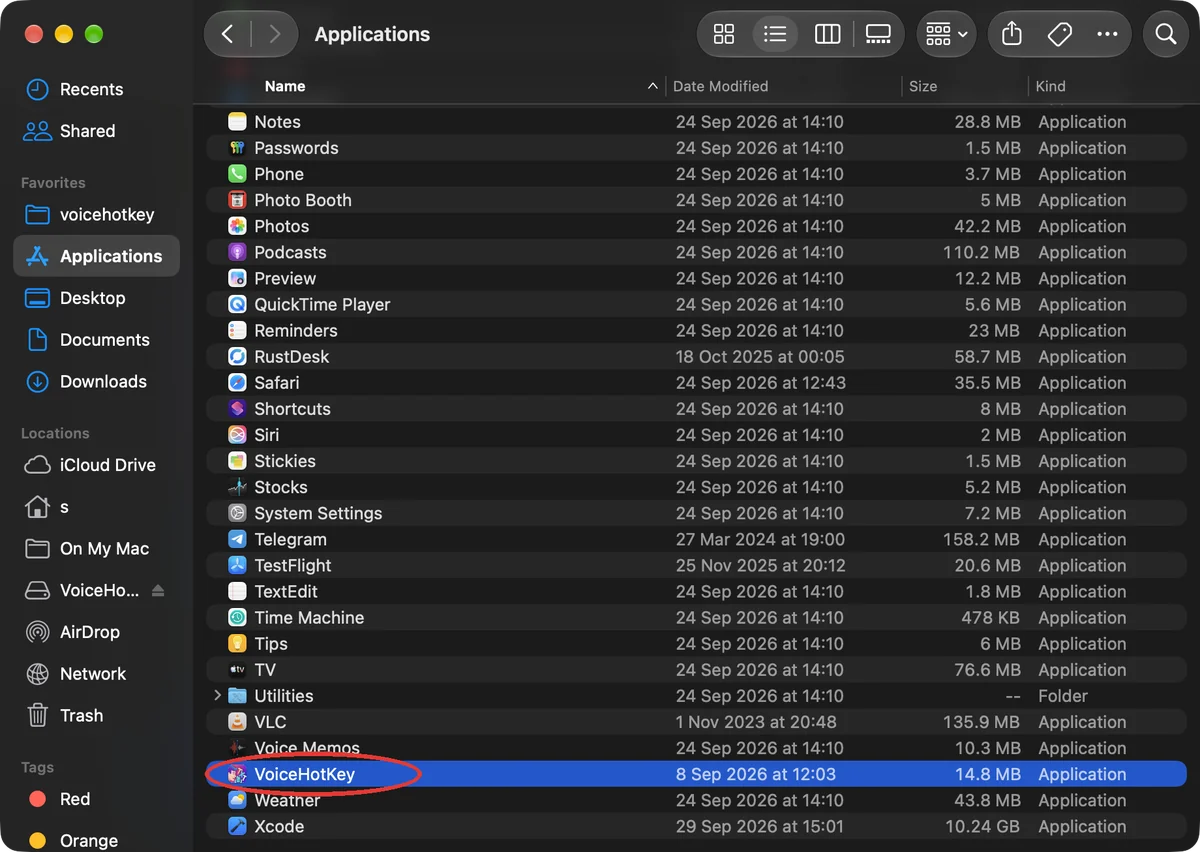
Apri Finder → Applicazioni (Applications) e fai doppio clic su VoiceHotKey.
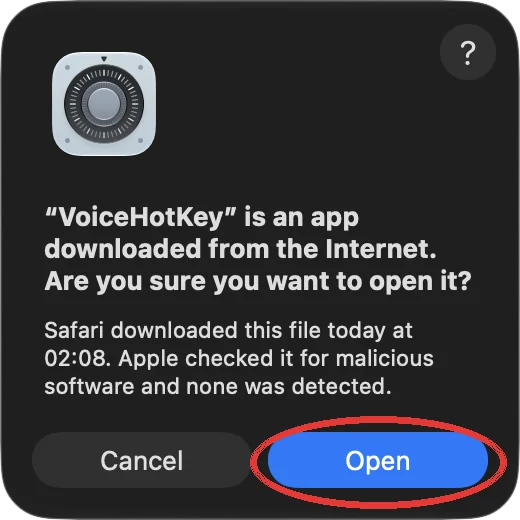
macOS chiede se vuoi aprire un’app scaricata da Internet. VoiceHotKey è firmata e autenticata da Apple: il messaggio indica che Apple l’ha controllata senza trovare software dannoso. Fai clic su Apri (Open).
VoiceHotKey apre la finestra principale e aggiunge la sua icona alla barra dei menu. macOS mostra anche una notifica per un nuovo elemento di login: VoiceHotKey si avvia automaticamente al login, così il tasto di dettatura è sempre disponibile. Puoi disattivarlo in seguito in Impostazioni (Settings) → Apri all’accesso (Open at Login).
4. Consenti l’accesso al microfono
La finestra principale mostra due avvisi rossi con pulsanti Continua (Continue). Seguili dall’alto verso il basso: prima il microfono, poi l’accessibilità.
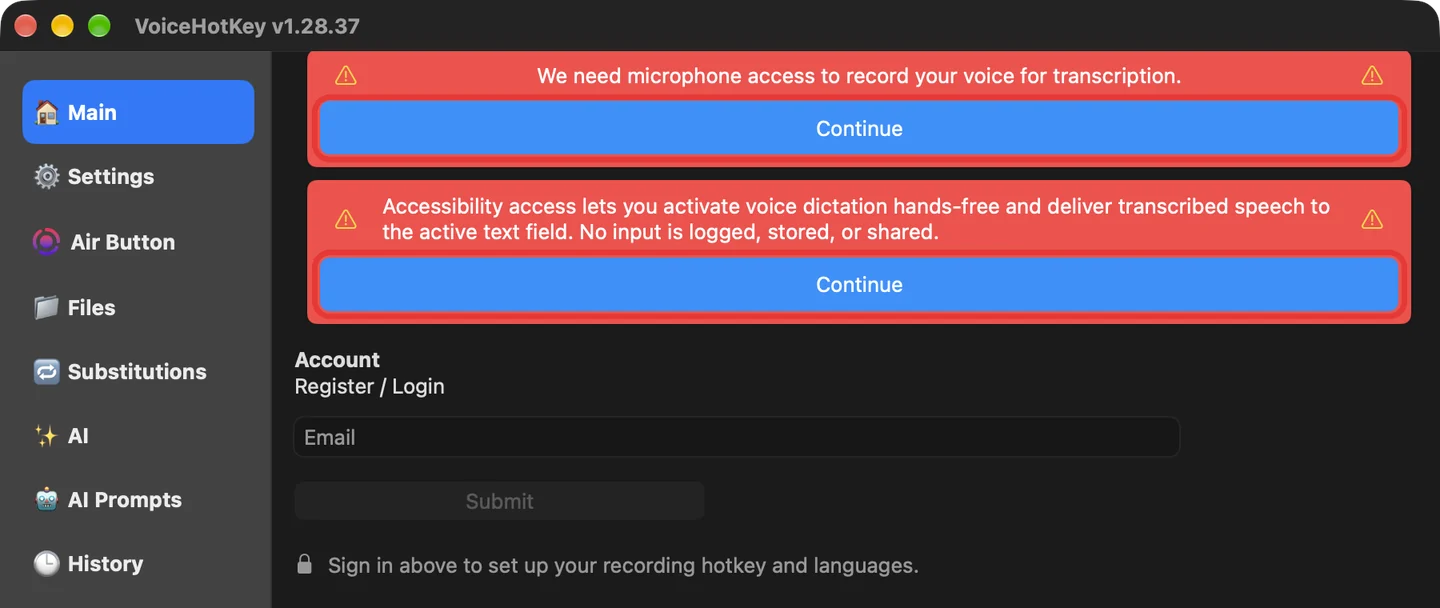
Fai clic su Continua (Continue) sotto il messaggio che richiede l’accesso al microfono per registrare la voce e trascriverla. macOS chiede l’autorizzazione: fai clic su Consenti (Allow).
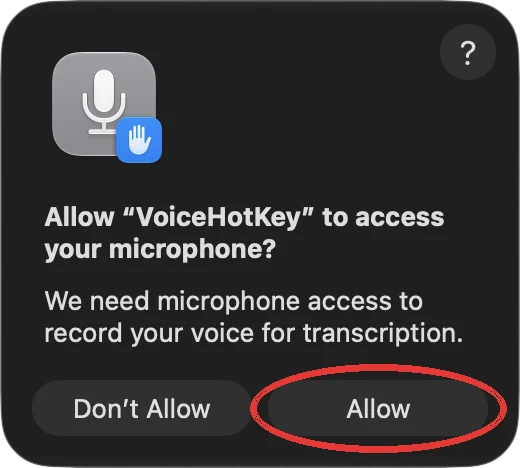
L’avviso del microfono scompare.
5. Consenti l’accesso di accessibilità
L’accesso di accessibilità permette a VoiceHotKey di rispondere al tasto di dettatura in qualsiasi app e di incollare il testo trascritto nel campo in cui scrivi. Nessun contenuto digitato viene registrato, conservato o condiviso.
Fai clic su Continua (Continue) sotto l’avviso di accessibilità. VoiceHotKey mostra dove si trova l’interruttore e macOS chiede se vuoi consentire a VoiceHotKey di controllare questo Mac e accedere ai tuoi dati. Fai clic su Apri Impostazioni di Sistema (Open System Settings).
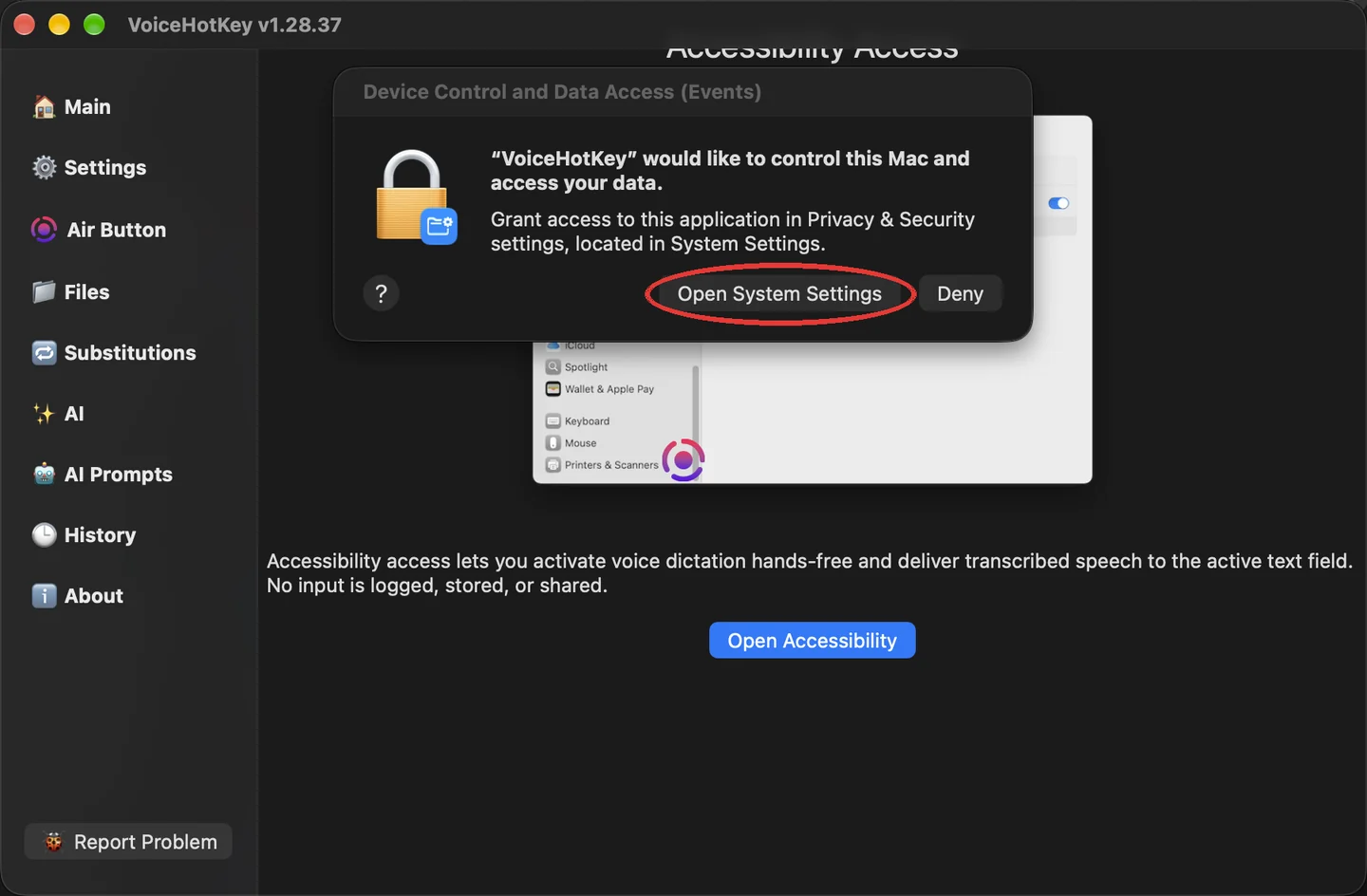
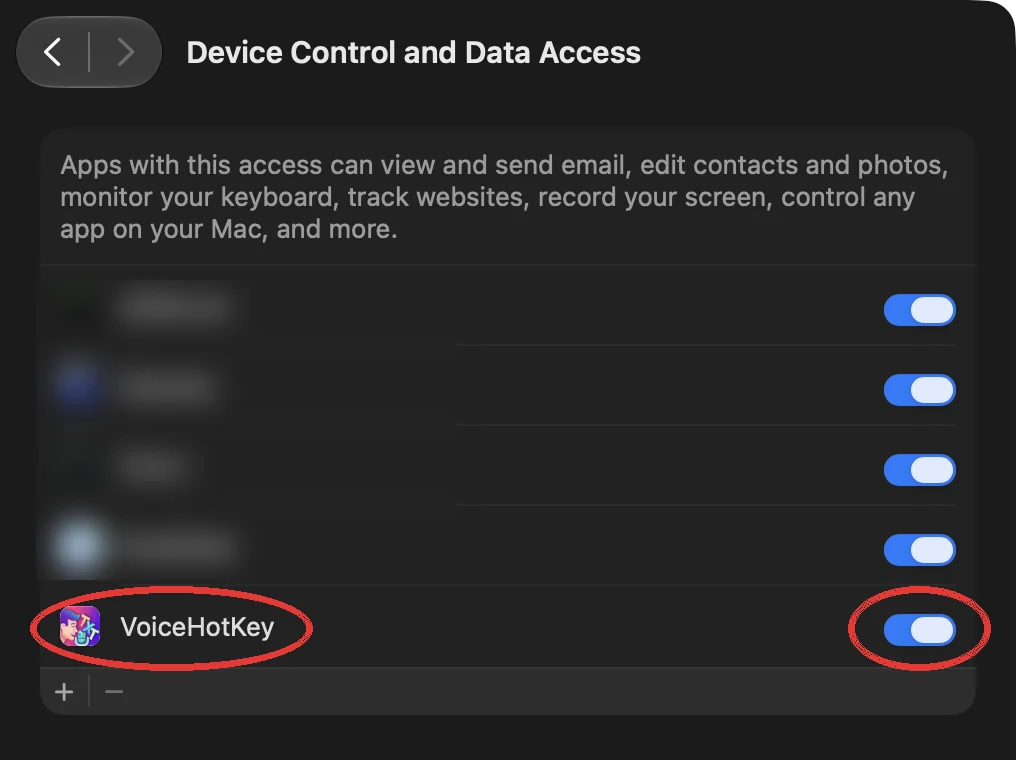
Impostazioni di Sistema (System Settings) si apre sulla pagina corretta. Attiva l’interruttore accanto a VoiceHotKey. In macOS 27 la pagina si chiama Controllo del dispositivo e accesso ai dati (Device Control and Data Access); nelle versioni precedenti è Privacy e sicurezza (Privacy & Security) → Accessibilità (Accessibility).
macOS chiede la password di login del Mac per confermare la modifica. Inseriscila e fai clic su Modifica impostazioni (Modify Settings).
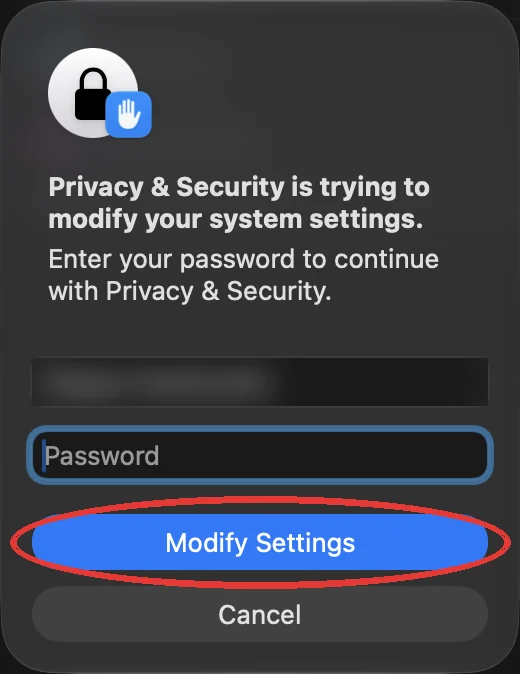
Torna alla finestra di VoiceHotKey: entrambi gli avvisi rossi sono scomparsi.
6. Accedi con la tua email
Nella scheda Principale (Main), inserisci il tuo indirizzo email sotto Registrati / Accedi (Register / Login) e fai clic su Invia (Submit). Lo stesso modulo crea un nuovo account oppure accede a un account esistente. Ogni nuovo account include un mese di prova gratuita.
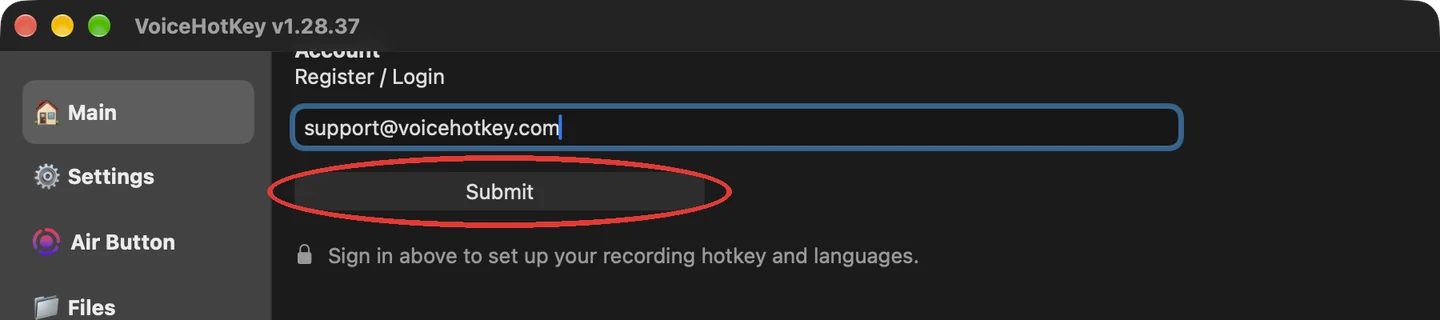
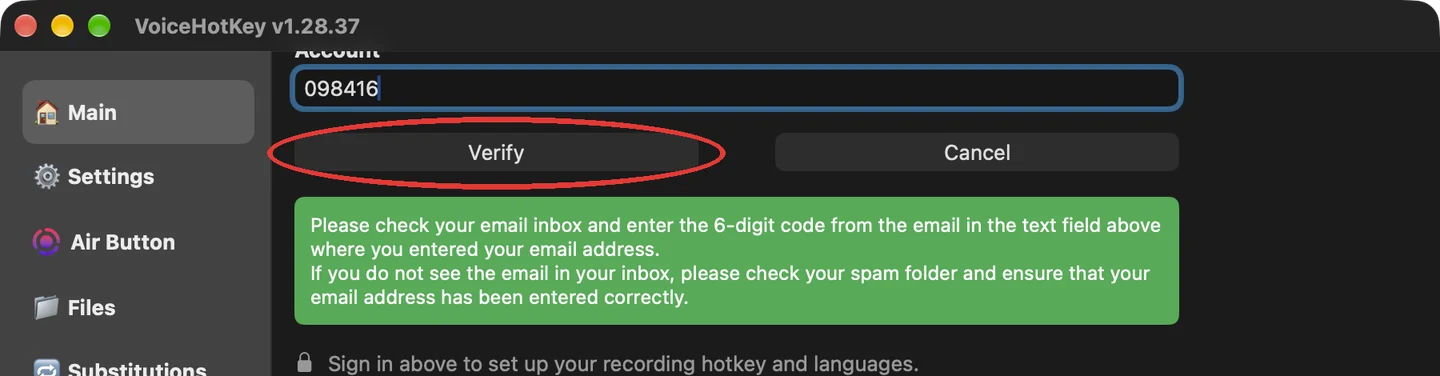
Entro pochi secondi ricevi un codice a 6 cifre nella posta in arrivo. Il campo del codice è già selezionato: digita o incolla il codice e fai clic su Verifica (Verify). Se l’email non arriva, controlla lo spam e verifica che l’indirizzo sia corretto.
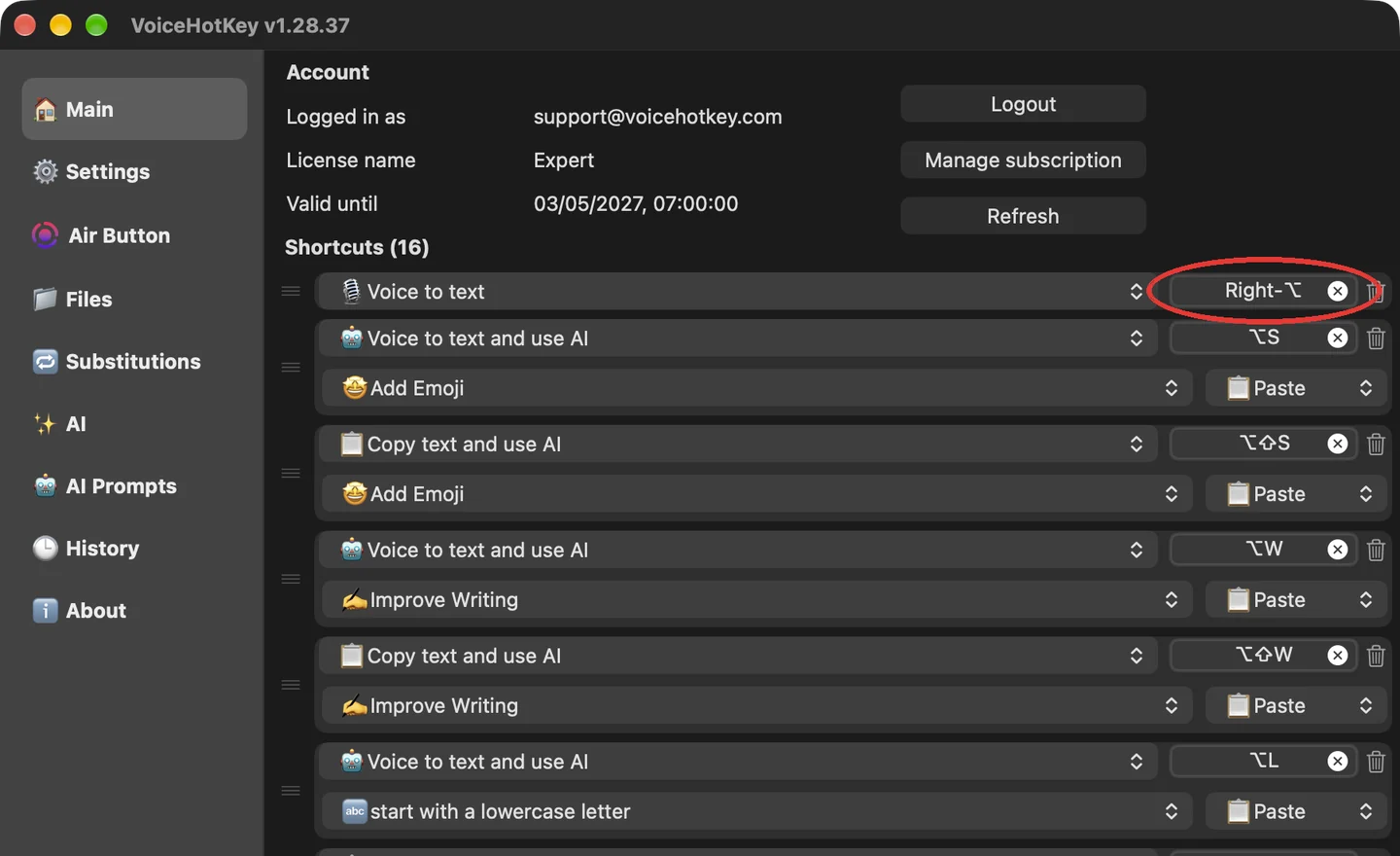
Dopo l’accesso, la scheda Principale (Main) mostra il tuo account e le abbreviazioni da tastiera. La prima, Voce a testo (Voice to text), è il tasto di dettatura: ⌥ destro (Right-⌥), il tasto Opzione a destra della barra spaziatrice.
7. Scegli le lingue di dettatura
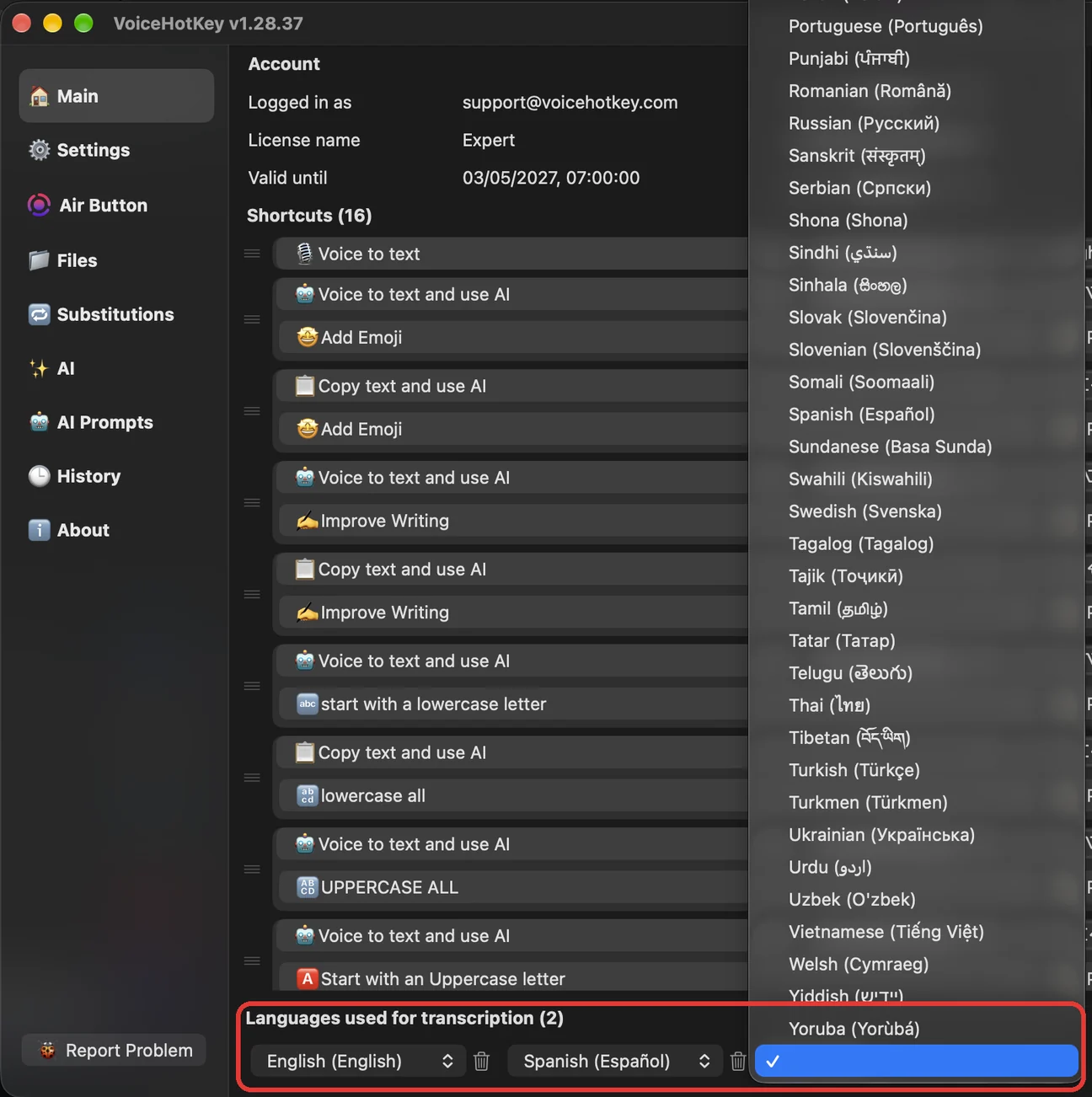
Prima di dettare per la prima volta, aggiungi le lingue che parli. Per impostazione predefinita è selezionato solo l’inglese: se parli un’altra lingua senza aggiungerla, la trascrizione potrebbe risultare in inglese.
In fondo alla scheda Principale (Main), sotto Lingue utilizzate per la trascrizione (Languages used for transcription), fai clic sulla casella vuota accanto all’ultima lingua e scegline un’altra dall’elenco. Aggiungi tutte le lingue necessarie. VoiceHotKey rileva quale stai parlando in ogni registrazione.
8. Detta in qualsiasi app
Fai clic in un campo di testo: un messaggio, un’email o un documento. Poi:
- Premi e rilascia una volta ⌥ destro (Right-⌥). VoiceHotKey inizia ad ascoltare: il Pulsante Air (Air Button) rotondo sullo schermo diventa un pulsante rosa OK con un anello sonoro e macOS mostra l’indicatore arancione del microfono nella barra dei menu.
- Parla normalmente.
- Premi di nuovo ⌥ destro (Right-⌥), oppure fai clic su OK. Dopo un secondo, il testo appare dove si trova il cursore.
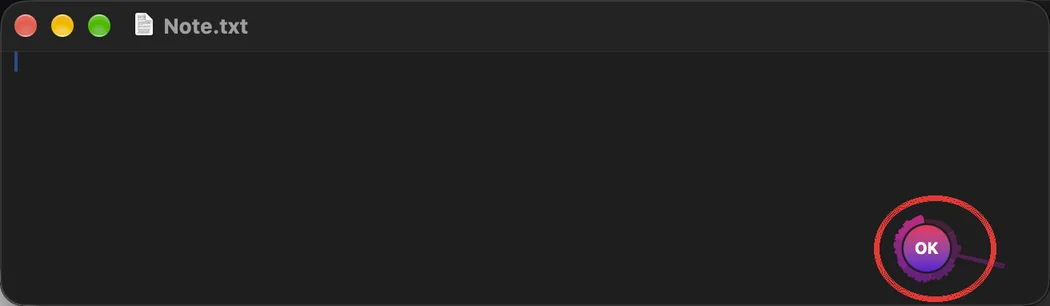

Puoi anche fare a meno della tastiera: un clic sul Pulsante Air (Air Button) avvia la registrazione e un clic su OK la interrompe. Trascina il pulsante in qualsiasi punto dello schermo; dimensioni e trasparenza si regolano nella scheda Pulsante Air (Air Button).
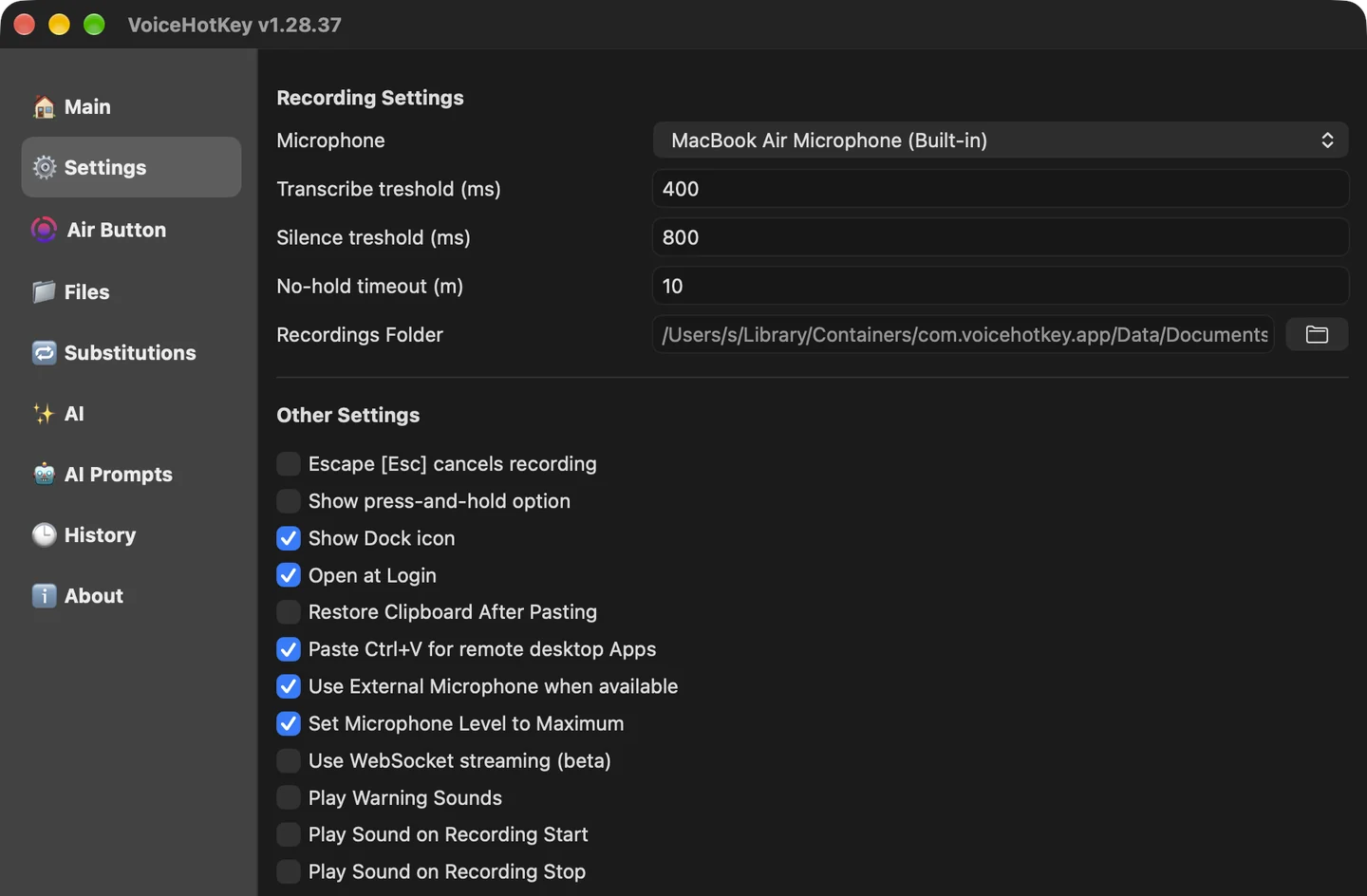
Preferisci tenere premuto un tasto mentre parli? Nella scheda Impostazioni (Settings), attiva Mostra l’opzione “Tieni premuto” (Show press-and-hold option). Ogni abbreviazione avrà un interruttore per questa modalità: tieni premuto il tasto mentre parli e rilascialo per terminare.
9. Altre impostazioni
Le altre schede della finestra principale:
- Principale (Main) — tutte le abbreviazioni. Oltre alla semplice dettatura ci sono abbreviazioni con IA: ⌥W detta e migliora il testo, ⌥S aggiunge emoji, ⌥T detta e traduce, ⌥H apre la cronologia. Fai clic su una casella per assegnare un tasto personalizzato.
- Impostazioni (Settings) — microfono, suoni all’inizio e alla fine della registrazione, Escape [Esc] annulla la registrazione (Escape [Esc] cancels recording), Apri all’accesso (Open at Login), icona nel Dock.
- Sostituzioni (Substitutions) — parole da scrivere sempre nel modo desiderato, come nomi e marchi.
- IA (AI) e Prompt IA (AI Prompts) — applica azioni IA a qualsiasi testo (migliorare lo stile, correggere la grammatica, tradurre…) e modifica i relativi prompt.
- Cronologia (History) — tutte le trascrizioni, per non perdere nessun testo.
10. Risoluzione dei problemi
- Non succede nulla quando premo ⌥ destro. L’accesso di accessibilità è disattivato. Apri Impostazioni di Sistema (System Settings) → Privacy e sicurezza (Privacy & Security) → Accessibilità (Accessibility) (in macOS 27: Controllo del dispositivo e accesso ai dati (Device Control and Data Access)) e attiva VoiceHotKey. Se è già attiva, disattivala e riattivala.
- La registrazione parte ma non appare alcun testo. L’accesso al microfono è disattivato oppure è selezionato il microfono sbagliato. Controlla Impostazioni di Sistema (System Settings) → Privacy e sicurezza (Privacy & Security) → Microfono (Microphone) e il selettore Microfono (Microphone) nella scheda Impostazioni (Settings) di VoiceHotKey.
- Il testo appare nella lingua sbagliata. Aggiungi la tua lingua in Lingue utilizzate per la trascrizione (Languages used for transcription) nella scheda Principale (Main) e rimuovi quelle che non parli.
- Un nome o un marchio è sempre scritto male. Aggiungilo nella scheda Sostituzioni (Substitutions).
- Problemi con l’abbonamento o l’accesso. Fai clic su Aggiorna (Refresh) nella scheda Principale (Main). Se il problema persiste, fai clic su Segnala problema (Report Problem) in fondo alla barra laterale.
11. Disinstallazione
Esci da VoiceHotKey (icona nella barra dei menu → Esci (Quit)), poi trascina VoiceHotKey dalla cartella Applicazioni (Applications) al Cestino (Trash). Per rimuovere anche il permesso di accessibilità, apri Impostazioni di Sistema (System Settings) → Privacy e sicurezza (Privacy & Security) → Accessibilità (Accessibility), seleziona VoiceHotKey e fai clic su −.