 Telegram
 WhatsApp
 Discord
 ask@voicehotkey.com
 Scarica per iPhone




Installare e usare VoiceHotKey su iPhone
VoiceHotKey su iPhone ti permette di scrivere con la voce in qualsiasi app. Premi il microfono, parla e il testo trascritto compare nell’app in cui stai scrivendo — WhatsApp, iMessage, Telegram, Slack, Discord, Mail, Notes, Safari, ovunque appaia una tastiera.
La configurazione iniziale richiede circa due minuti: installa, accedi via email, poi attiva la tastiera nelle Impostazioni di iOS.
1. Installa dall’App Store
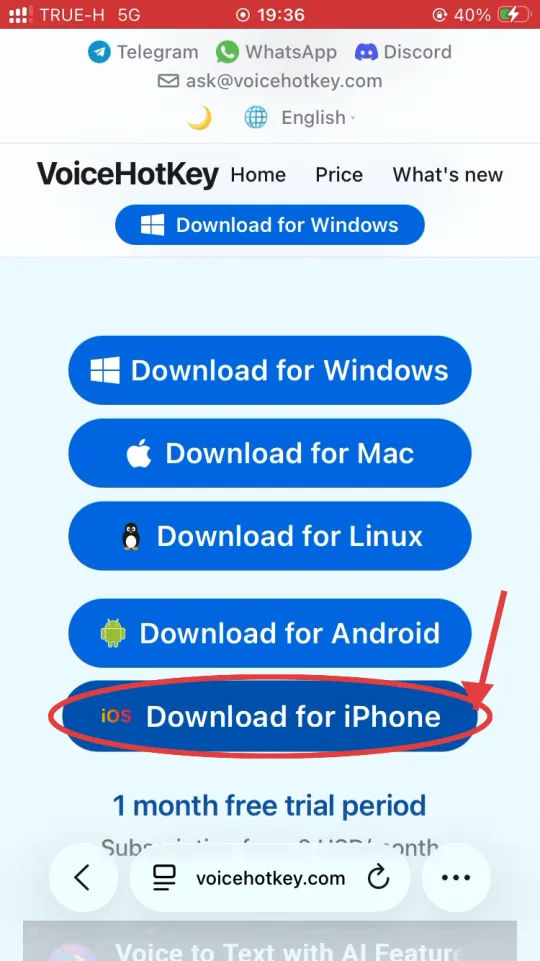
Apri voicehotkey.com in Safari sul tuo iPhone e tocca Download for iPhone. Il link porta direttamente alla scheda corretta dell’App Store.
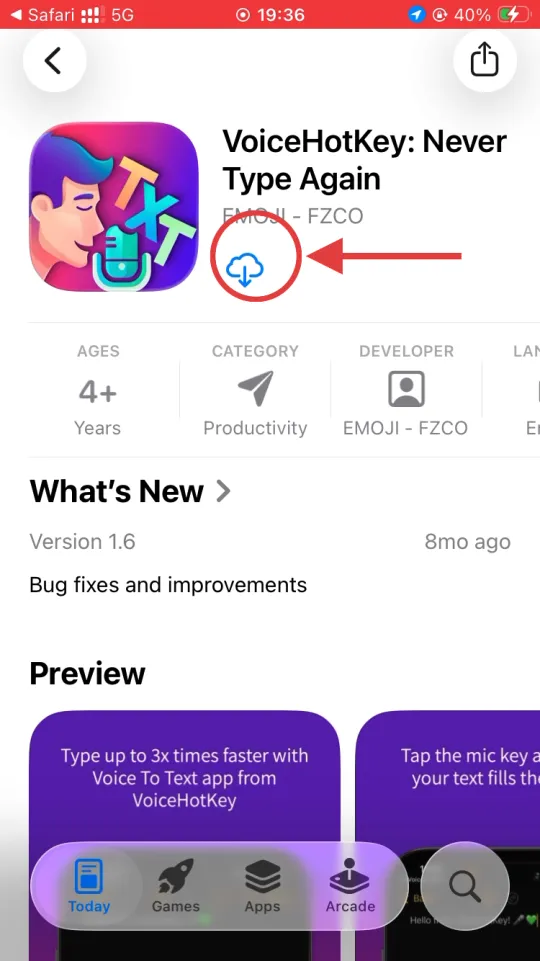
L’App Store si apre direttamente su VoiceHotKey: Never Type Again. Tocca l’icona di download a forma di nuvola (oppure Get, se non l’hai mai installata su questo Apple ID) per avviare l’installazione.
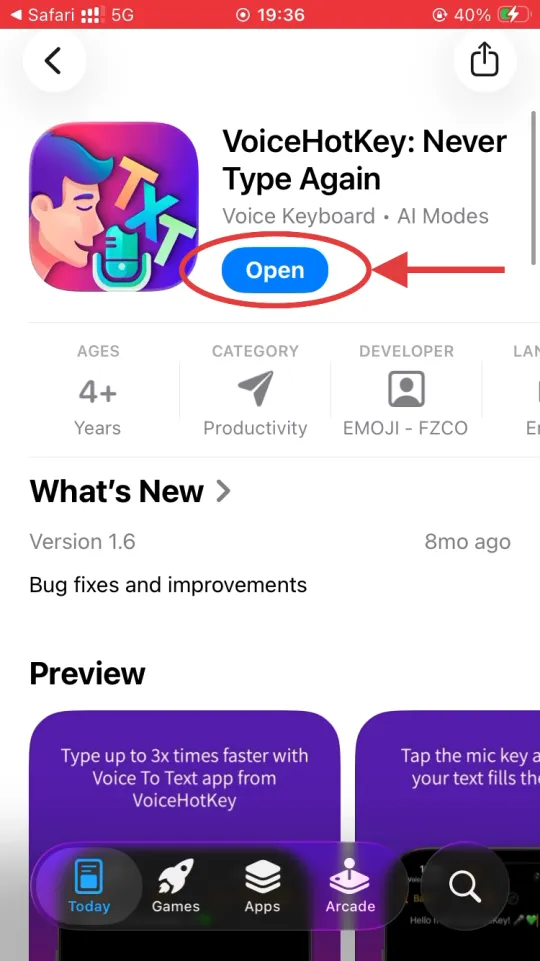
Al termine del download, il pulsante Get diventa Open — toccalo per avviare VoiceHotKey per la prima volta.
2. Accedi con la tua email
Apri VoiceHotKey. Nella prima schermata, digita il tuo indirizzo email e tocca Send Email Code.
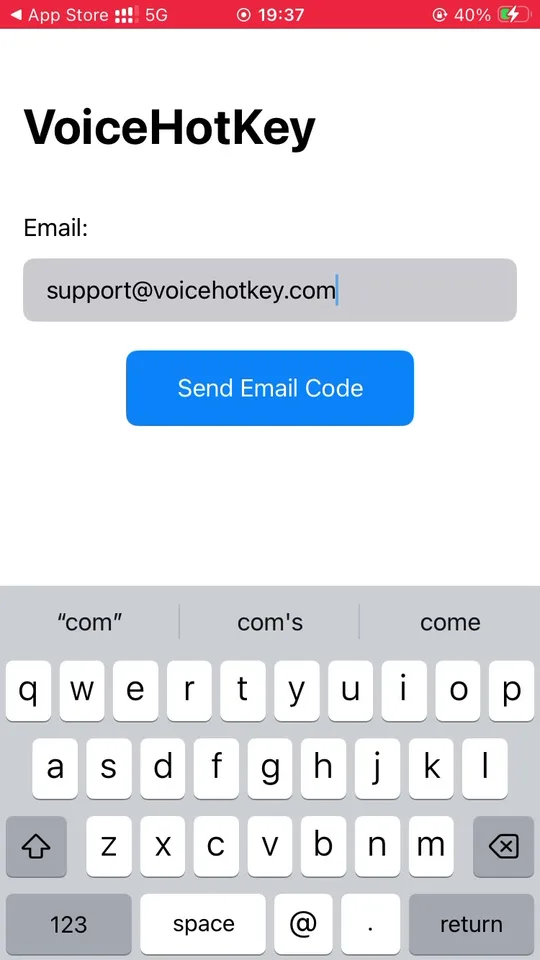
Un codice di 6 cifre arriva nella tua casella di posta in pochi secondi. L’email contiene anche un link di accesso automatico — toccandolo sullo stesso telefono il codice viene inserito al posto tuo. Inserisci il codice e tocca Log in.
3. Abilita la tastiera nelle Impostazioni di iOS
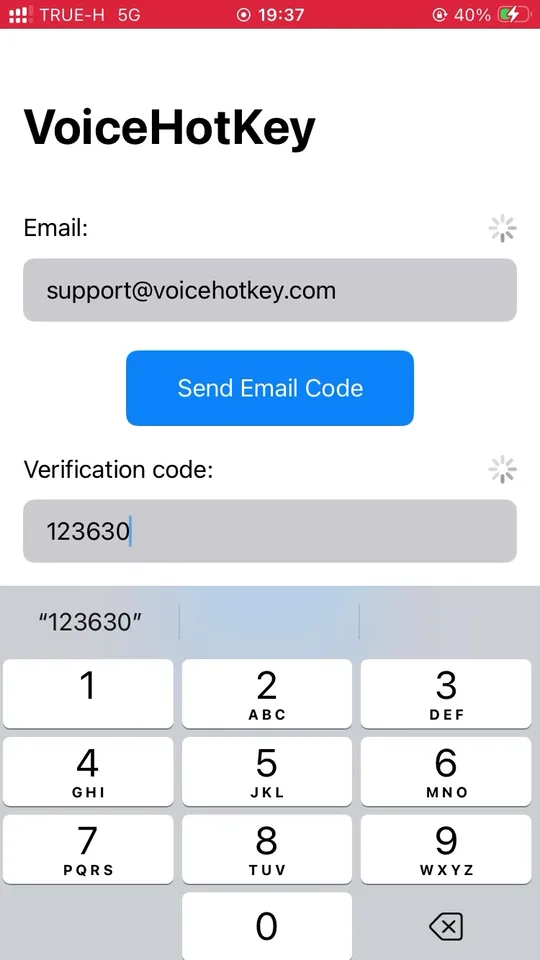
iOS non permette a nessuna app di funzionare come tastiera finché non la attivi esplicitamente. Apri Settings → VoiceHotKey e vedrai la schermata degli accessi qui sotto. Tocca Keyboards, poi abilita VoiceHotKey e attiva Allow Full Access.
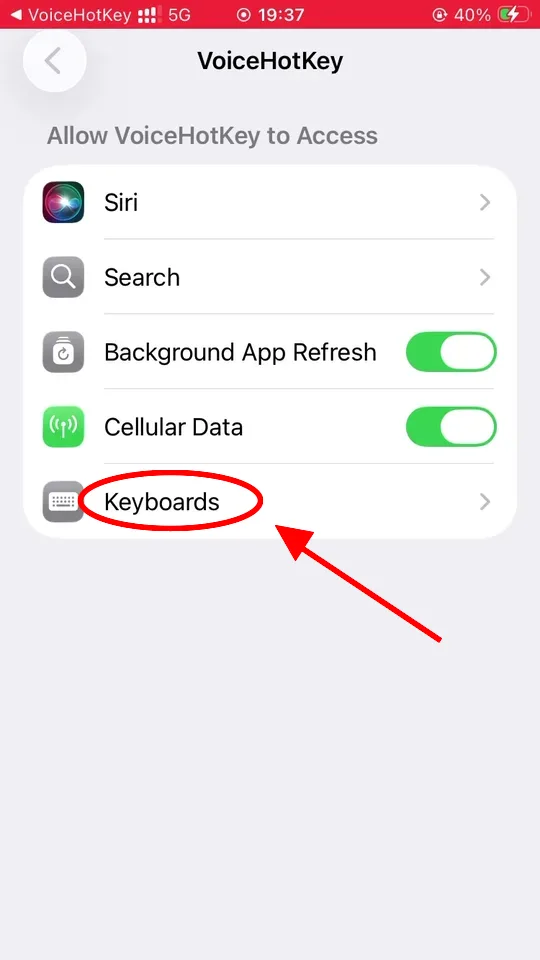
Quando attivi Allow Full Access, iOS mostra un avviso dai toni forti. Non preoccuparti — è la stessa finestra di dialogo che attiva ogni tastiera di terze parti. Il Full Access è necessario affinché VoiceHotKey possa inviare il testo trascritto nel campo in cui stai scrivendo e raggiungere il nostro servizio di riconoscimento vocale. L’app non legge né memorizza nulla di ciò che digiti con la tastiera di sistema. Tocca Allow per continuare.
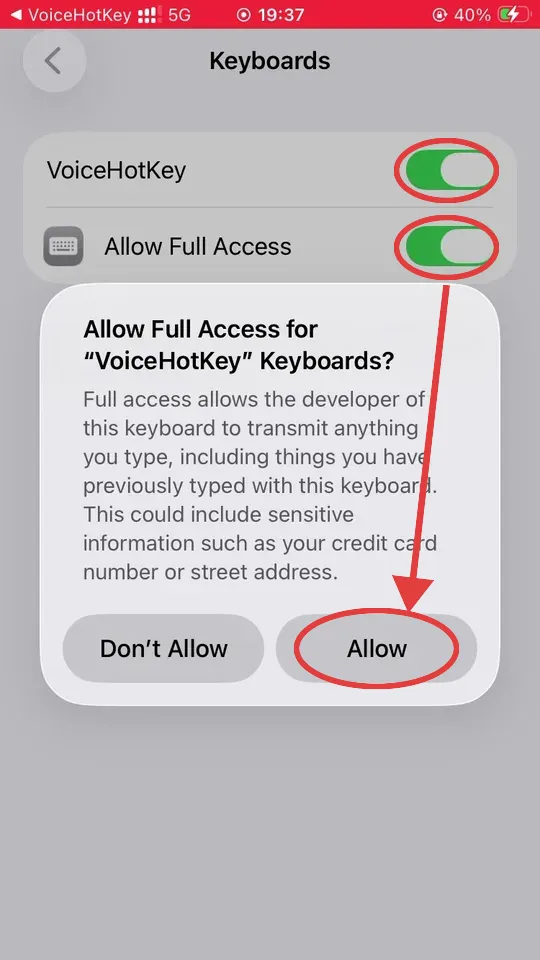
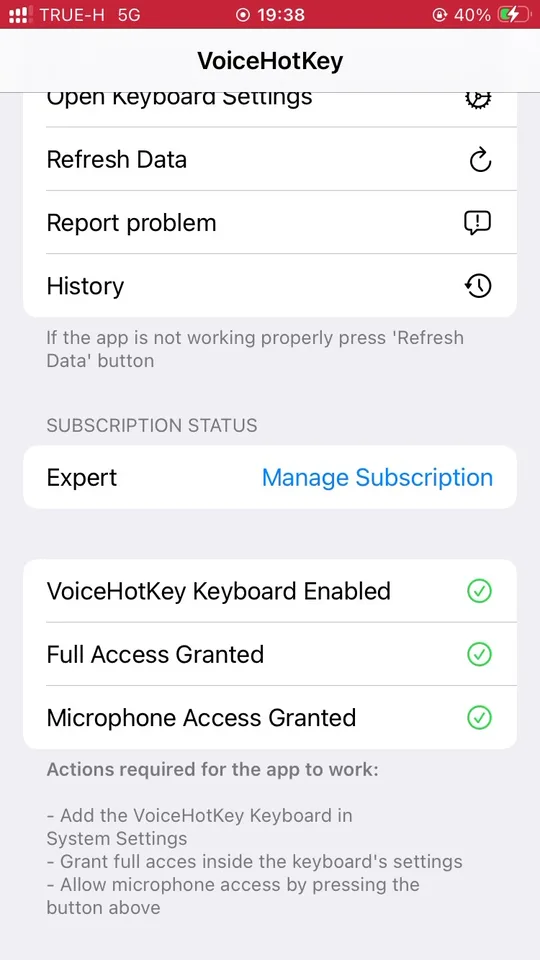
Tornato nell’app VoiceHotKey, scorri fino al blocco di stato. I tre controlli devono essere tutti verdi prima che la tastiera funzioni:
- VoiceHotKey Keyboard Enabled — attivato in Settings → VoiceHotKey → Keyboards.
- Full Access Granted — attivato nella stessa schermata.
- Microphone Access Granted — tocca la riga rossa del microfono e approva la richiesta di permesso (passo successivo).
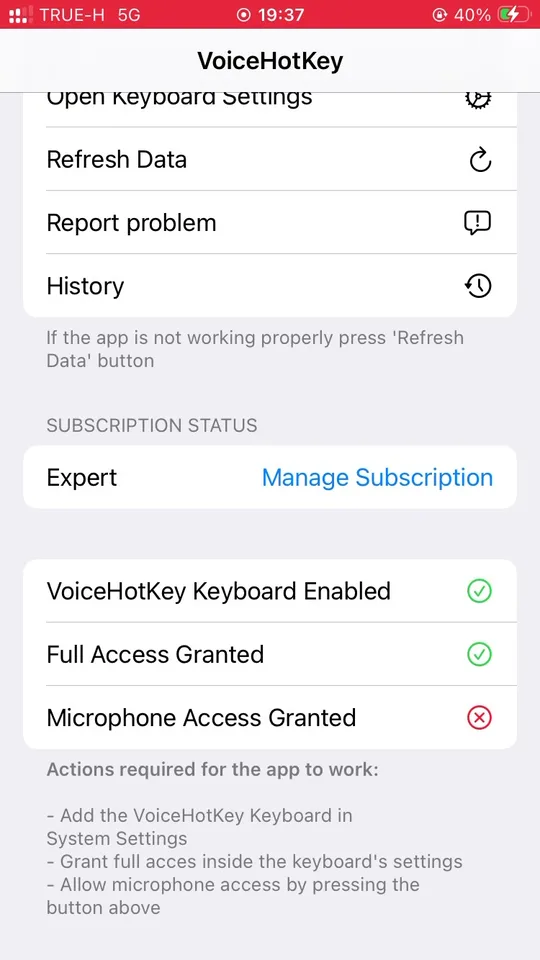
Se qualcosa resta rosso, segui l’elenco Actions required in fondo a quella schermata. Toccando Open Keyboard Settings in cima all’app salti direttamente alla pagina corretta di iOS.
4. Consenti l’accesso al microfono
Tocca la riga rossa Microphone Access Granted. iOS mostra una finestra di dialogo di permesso una tantum — tocca Allow. (Se per sbaglio tocchi Don’t Allow, puoi riabilitare l’accesso al microfono più tardi in Settings → VoiceHotKey → Microphone.)
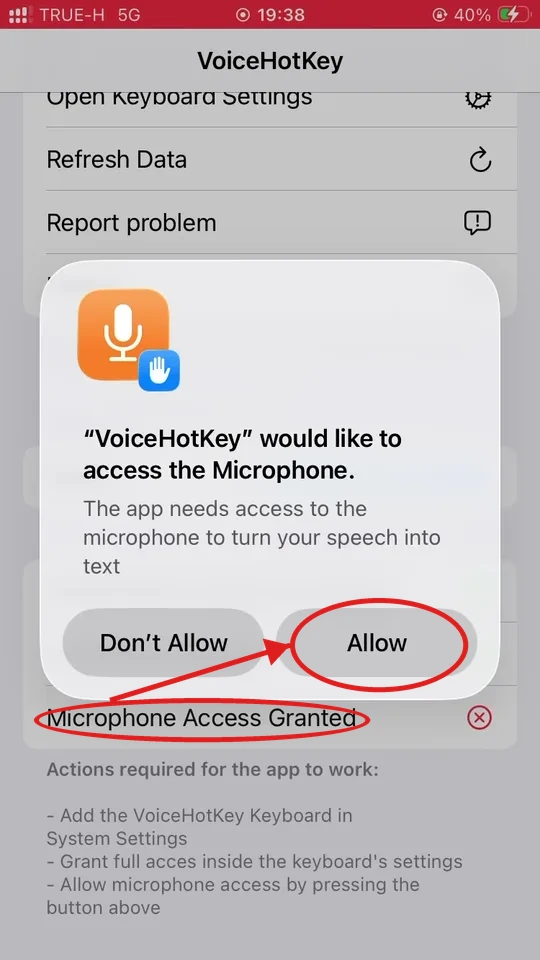
Dopo che lo consenti, tutte e tre le righe diventano verdi e l’avviso Actions required scompare. La tastiera è pronta all’uso.
5. Scegli le lingue di dettatura
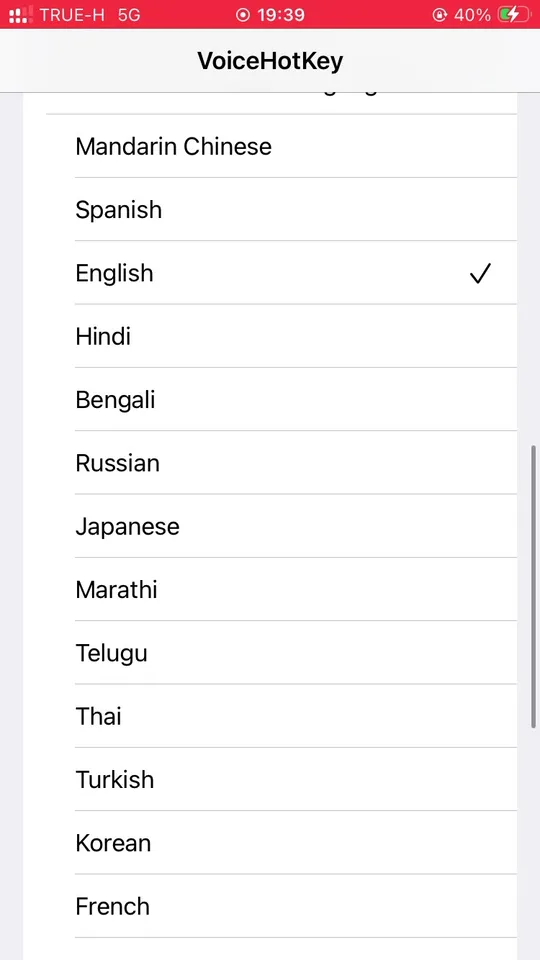
Prima di dettare per la prima volta, apri l’app VoiceHotKey e abilita le lingue che parli davvero. L’impostazione predefinita è solo l’inglese — se parli un’altra lingua senza averla abilitata, la trascrizione verrà prodotta in inglese invece che nella lingua in cui hai parlato.
Scorri fino al blocco delle opzioni e tocca Choose Voice to Text Languages. Attiva ogni lingua che vuoi far riconoscere. Più lingue possono essere attive contemporaneamente e VoiceHotKey rileverà quale stai parlando in ogni registrazione.
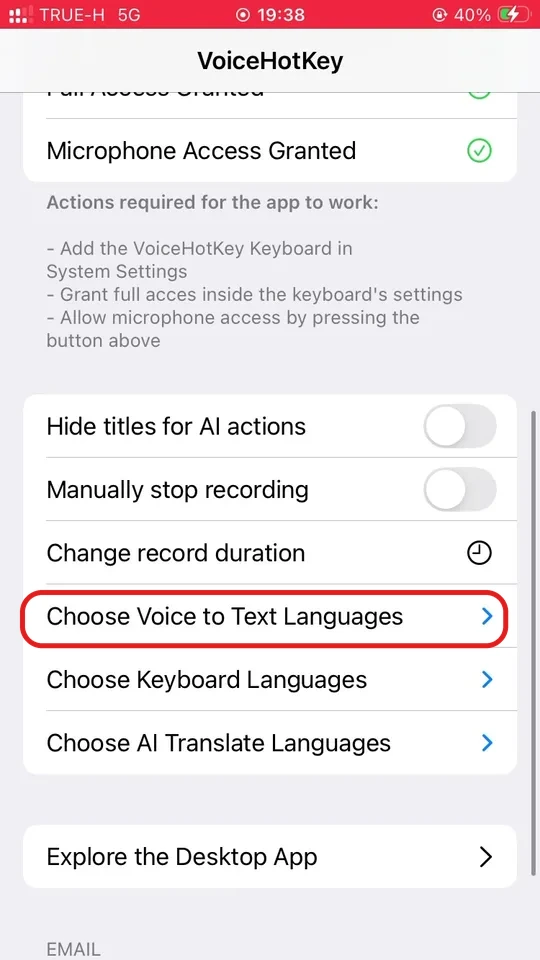
Lo stesso blocco di opzioni ti permette anche di regolare:
- Choose Keyboard Languages — quali lingue di scrittura supporta la tastiera VoiceHotKey.
- Choose AI Translate Languages — le lingue di destinazione per l’azione di traduzione integrata nella barra dei suggerimenti della tastiera.
6. Passa alla tastiera VoiceHotKey
Apri una qualsiasi app in cui scriveresti normalmente e fai comparire la tastiera di sistema. Nell’angolo in basso a sinistra vedrai l’icona 🌐 globo: toccala una volta per passare alla tastiera successiva, oppure tienila premuta per scegliere VoiceHotKey dall’elenco.
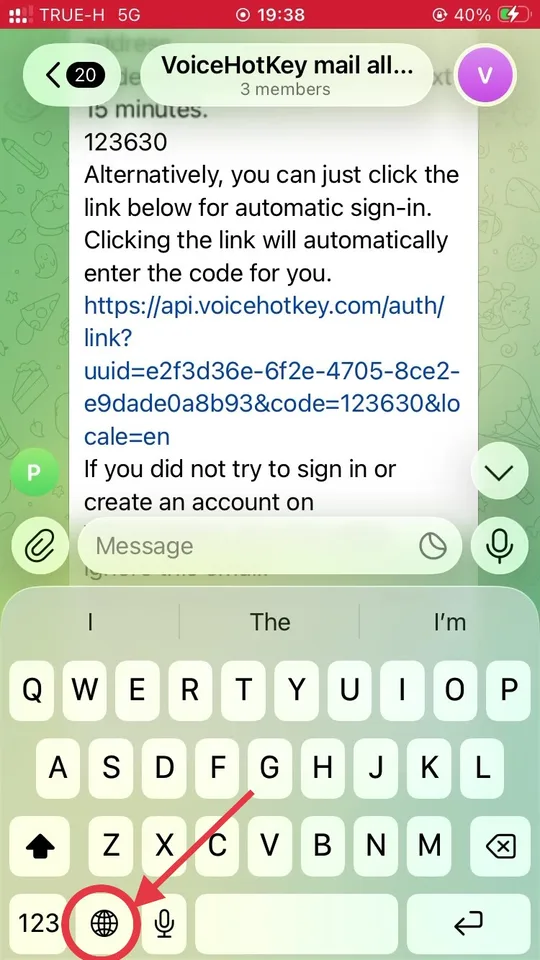
7. Tocca il microfono per dettare
Una volta che la tastiera VoiceHotKey è sullo schermo, cerca il pulsante del microfono nell’angolo in alto a destra della striscia dei suggerimenti, appena sopra le lettere. È il comando di dettatura — toccalo una volta per iniziare a registrare.
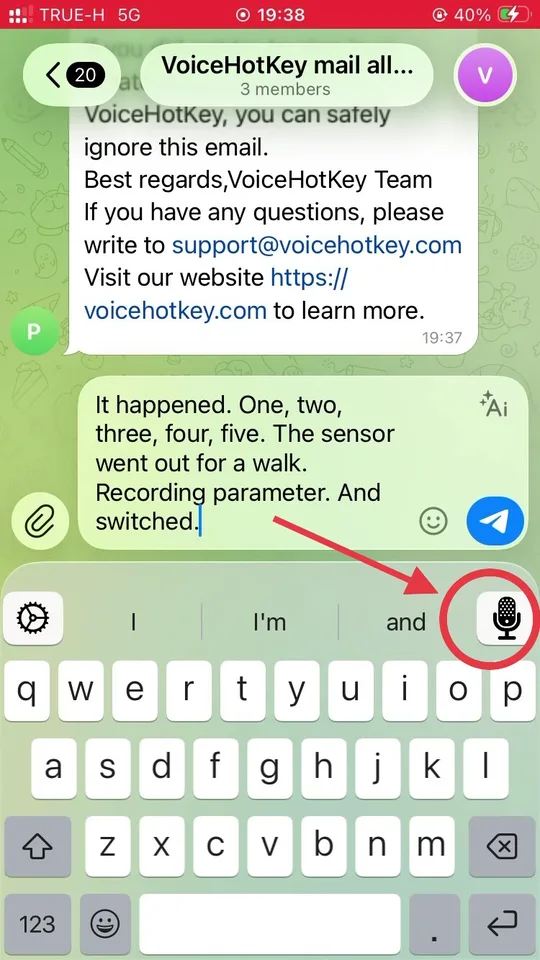
iOS apre VoiceHotKey a schermo intero con il messaggio Speak now:
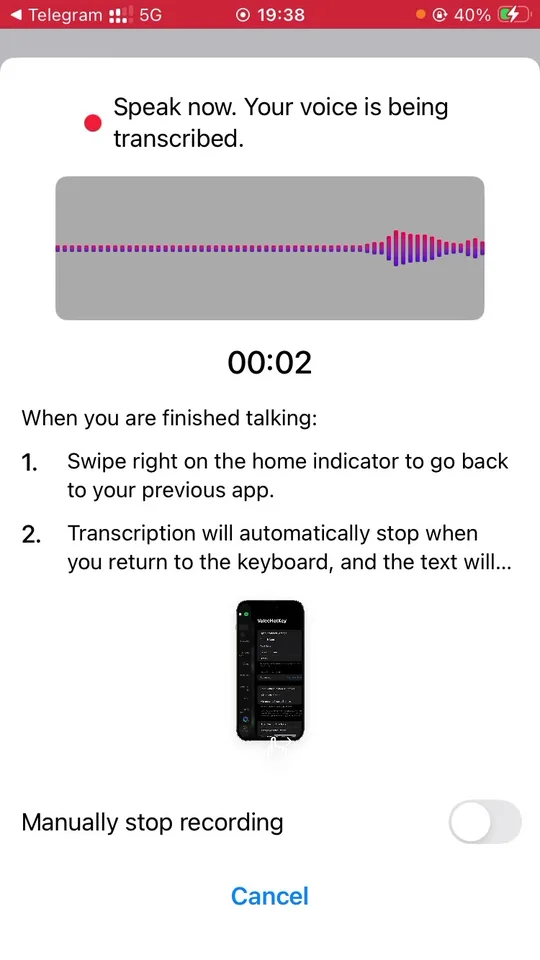
Parla in modo naturale. Quando hai finito, scorri verso destra sull’indicatore Home per tornare all’app precedente — la trascrizione si interrompe automaticamente e il testo compare nel campo in cui stavi scrivendo.
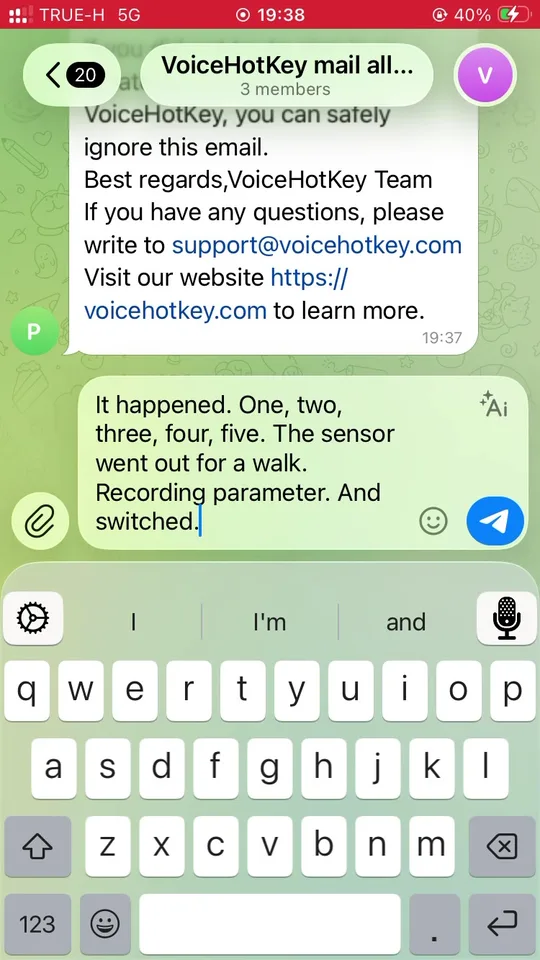
Per impostazione predefinita la registrazione si interrompe da sola quando torni indietro. Per interromperla manualmente, attiva Manually stop recording nelle impostazioni di VoiceHotKey.
8. Altre impostazioni
Ognuna si trova nel proprio menu dedicato nell’app VoiceHotKey:
- Change record duration — per quanto tempo può durare una singola registrazione prima dell’interruzione automatica.
- Hide titles for AI actions — modalità compatta per i pulsanti AI sopra la tastiera.
9. Risoluzione dei problemi
- La tastiera funziona ma il microfono non fa nulla. Il Microphone Access è disattivato. Apri l’app VoiceHotKey e assicurati che tutte e tre le righe di stato siano verdi.
- Il pulsante del microfono è disattivato / nessun overlay Speak now. Il Full Access è disattivato. Settings → VoiceHotKey → Keyboards → VoiceHotKey → attiva Allow Full Access.
- La trascrizione è nella lingua sbagliata. Apri Choose Voice to Text Languages e abilita la lingua che vuoi (o disabilita quelle che non ti servono).
- Problemi di abbonamento o di accesso. Tocca Refresh Data in cima all’app VoiceHotKey. Se continua a comportarsi male, tocca Report problem.