 Telegram
 WhatsApp
 Discord
 ask@voicehotkey.com


Prompt personalizzati su Android
Un prompt personalizzato è una tua istruzione per l’IA: «Riscrivi come risposta cortese a un cliente», «Trasforma in un breve elenco puntato», «Traduci in spagnolo con un tono informale». Salvane quanti ne vuoi. Ognuno ha il suo pulsante 🎨 nel menu IA del microfono: prima parli, poi scegli cosa deve fare l’IA con le tue parole.
I prompt personalizzati multipli sono arrivati con VoiceHotKey 6.0 per Android; se ne vedi solo uno, aggiorna l’app da Google Play. Se avevi già un prompt personalizzato, resta come il tuo primo. Come le altre azioni IA, i prompt personalizzati richiedono un abbonamento attivo.
1. Apri i prompt personalizzati#
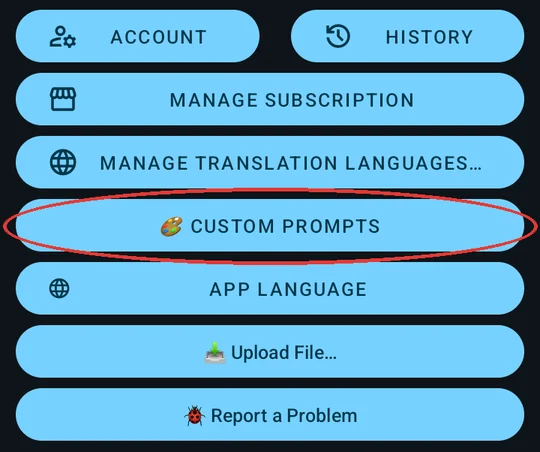
Apri VoiceHotKey e scorri la schermata principale fino ai pulsanti. Tocca 🎨 Prompt personalizzati (🎨 Custom Prompts).
2. Aggiungi i tuoi prompt#
Ogni scheda è un prompt. Scrivi un breve Titolo (Title): diventa il nome del pulsante nel menu del microfono. Sotto, scrivi il prompt vero e proprio, l’istruzione che l’IA segue. Tutto viene salvato mentre scrivi.
Tocca Aggiungi prompt (Add Prompt) per un’altra scheda. Non c’è un limite. Un prompt senza titolo viene mostrato con la sua prima riga.
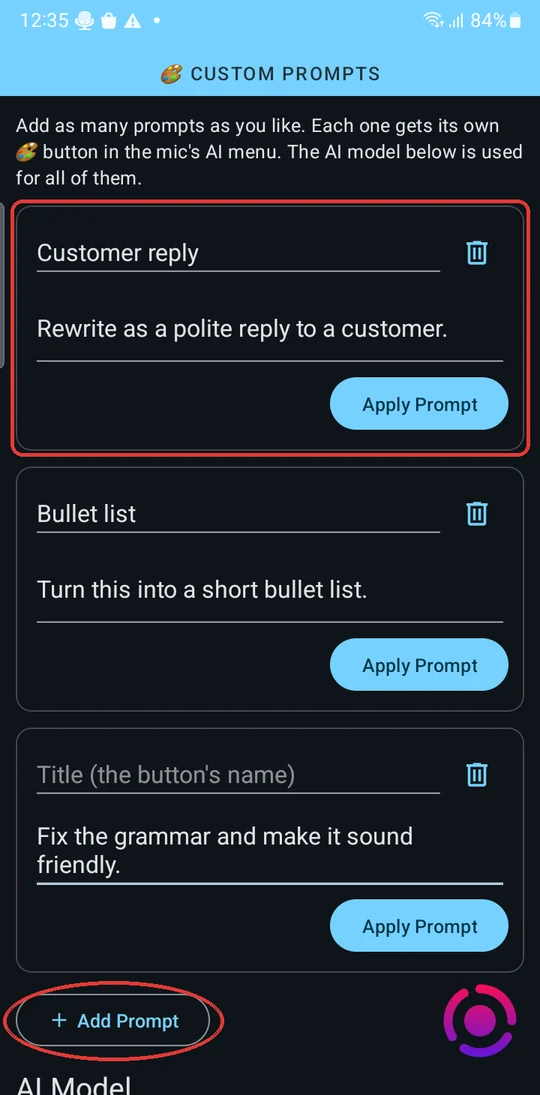
Il Modello IA (AI Model) sotto le schede vale per tutti i tuoi prompt.
3. Scegli un prompt mentre detti#
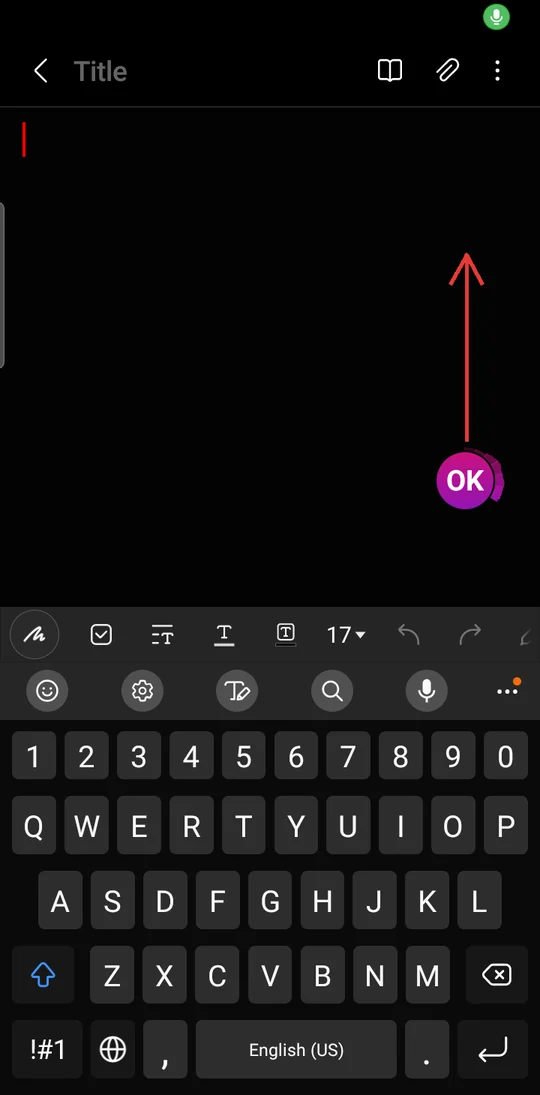
Tocca il microfono fluttuante in qualsiasi app e parla. Finché mostra OK, sta registrando. Scorri verso l’alto dal microfono per aprire il menu IA; la registrazione continua mentre il menu è aperto.
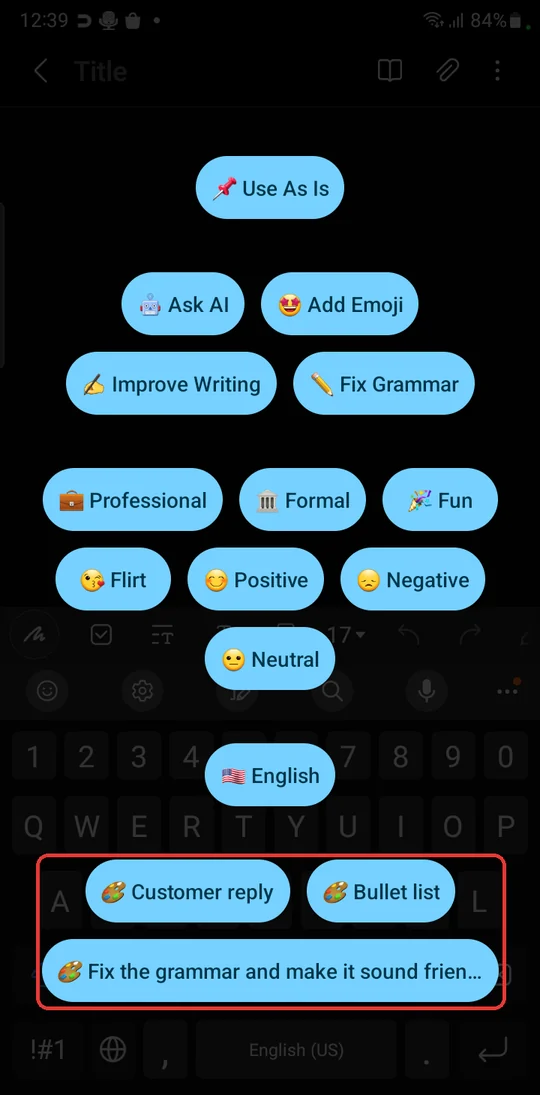
I tuoi prompt sono in fondo al menu, ognuno con 🎨. Toccane uno: la registrazione si ferma e l’IA riscrive quello che hai detto con quel prompt.
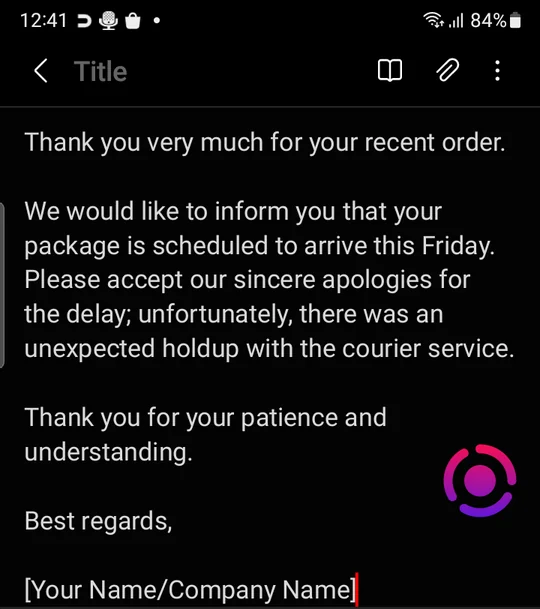
Il risultato finisce nel campo in cui stavi scrivendo. Qui «Hi John, thanks for your order, it will arrive on Friday, sorry about the delay» (Ciao John, grazie per l’ordine, arriverà venerdì, scusa per il ritardo) è tornato tramite 🎨 Customer reply:
Per dettare senza IA, tocca di nuovo il microfono per fermarti come al solito, oppure scegli 📌 Usa così com’è (📌 Use As Is).
4. Ripeti l’ultimo prompt scorrendo verso il basso#
La prossima volta che vuoi lo stesso prompt, non aprire il menu: mentre registri, scorri verso il basso dal microfono. La registrazione si ferma e ciò che hai scelto per ultimo dal menu, il tuo prompt 🎨, viene applicato di nuovo.
5. Usa un prompt su un testo già scritto#
Metti il cursore in un campo che contiene già del testo, poi tieni premuto il microfono, senza registrare, finché non compare il menu ✨ Modifica il testo attuale con l’IA (✨ Edit current text with AI). Per questo Tocca per trascrivere (Tap to transcribe) deve essere attivo, come lo è di default. Anche lì ci sono i tuoi prompt 🎨. Toccane uno e l’IA riscrive il testo nel campo. Se hai selezionato una parte del testo, viene riscritta solo quella parte.
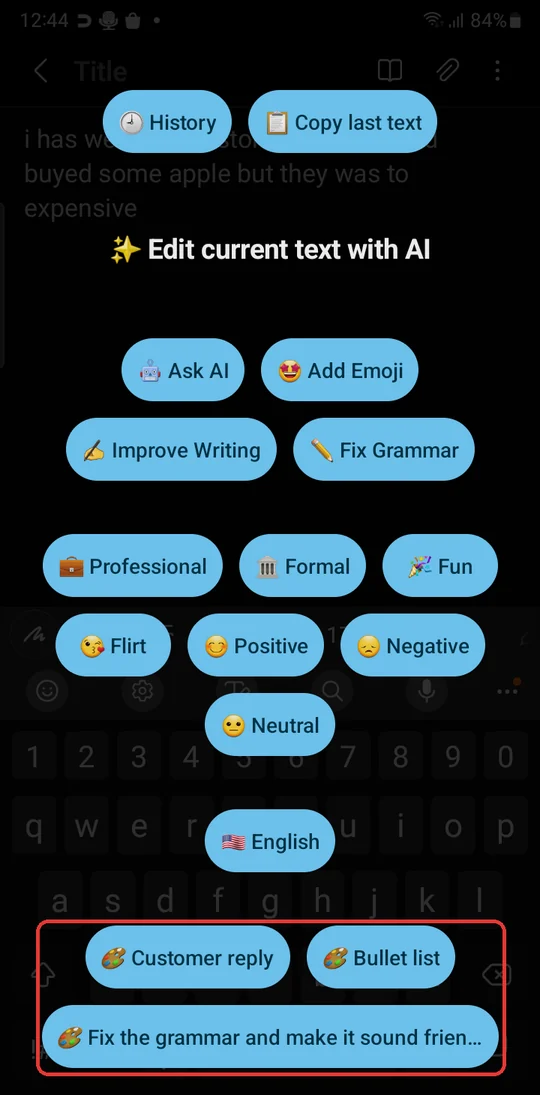
Alcune app non permettono ad altre app di modificare i propri campi di testo. Lì il risultato viene invece copiato: incollalo dove ti serve.
6. Modifica o elimina un prompt#
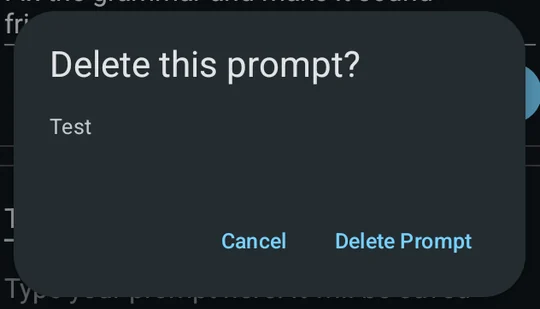
Apri di nuovo 🎨 Prompt personalizzati (🎨 Custom Prompts) e modifica il titolo o il testo: la modifica viene salvata subito e il menu mostra il nuovo nome. Per rimuovere un prompt, tocca la sua icona 🗑 e conferma con Elimina prompt (Delete Prompt).
Applica prompt (Apply Prompt) su una scheda sceglie quel prompt senza dettare: se la tua ultima scelta dal menu era un prompt 🎨, il prossimo scorrimento verso il basso usa questo.


